

Le mode maintenance WordPress signale qu’un site est temporairement indisponible pendant une intervention technique. WordPress l’utilise notamment lors de certaines mises à jour du cœur, des plugins ou des thèmes. Pour une interruption courte, ce mécanisme informe correctement les visiteurs et les moteurs de recherche sans transformer l’indisponibilité en erreur durable.
Avant une intervention sensible, créez un point de restauration. Notre guide consacré à la sauvegarde WordPress détaille les précautions utiles avant une modification importante.
Note d’actualisation — août 2026 : cet article a été restructuré afin de distinguer clairement le fichier .maintenance de wp-content/maintenance.php, d’ajouter WP-CLI et de préciser le comportement HTTP attendu pendant une maintenance.
Sommaire de l’article
Comprendre le mode maintenance WordPress
Le mode maintenance correspond à une indisponibilité temporaire d’un site déjà en ligne. Il ne constitue ni un mécanisme de sécurité ni un environnement de test. Les modifications restent effectuées sur la production, même si les visiteurs voient une page d’attente.
Pour tester une évolution importante, privilégiez un environnement de staging. Pour restreindre réellement l’accès à un site privé, utilisez un contrôle d’accès adapté. Cette distinction évite de détourner le mode maintenance de son rôle initial.
Le fonctionnement du mode maintenance natif
Le fichier .maintenance
Pendant certaines mises à jour, WordPress crée temporairement un fichier .maintenance à la racine de l’installation. Ce fichier contient un timestamp utilisé pour déterminer si la maintenance est encore active. WordPress considère ce mécanisme comme temporaire et ignore normalement un timestamp âgé de plus d’environ dix minutes.
Le statut HTTP 503 et Retry-After
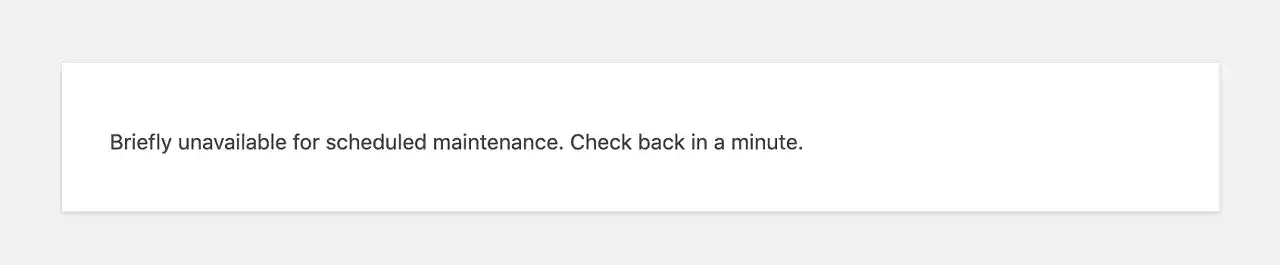
Avec son écran standard, WordPress renvoie une réponse 503 Service Unavailable et un en-tête Retry-After. Ce comportement indique aux robots et aux navigateurs que l’indisponibilité reste temporaire. C’est le statut attendu lorsqu’un site existant disparaît quelques minutes pendant une opération technique.
Activer et personnaliser le mode maintenance WordPress
Trois méthodes couvrent l’essentiel des besoins : un plugin pour une page personnalisée, WP-CLI pour une intervention technique rapide ou le fichier .maintenance lorsqu’un accès aux fichiers suffit.
Activer le mode maintenance avec un plugin
Le plugin Maintenance de WebFactory Ltd reste une solution simple lorsqu’une page de maintenance doit être personnalisée sans intervenir dans le code. Activez le mode depuis ses réglages, adaptez le message affiché puis désactivez-le dès que l’intervention est terminée.
Consulter le plugin Maintenance sur WordPress.org
Activer le mode maintenance avec WP-CLI
Lorsque WP-CLI est disponible via SSH, la commande wp maintenance-mode activate active le mécanisme de maintenance et wp maintenance-mode status vérifie son état. Pour le désactiver, utilisez wp maintenance-mode deactivate. Cette méthode est particulièrement pratique pendant une intervention technique courte.
Notre guide WP-CLI présente plus largement l’administration de WordPress en ligne de commande, les précautions avant une opération sensible et l’usage de SSH sur un environnement distant.
Créer manuellement le fichier .maintenance
La méthode manuelle convient aux utilisateurs qui disposent d’un accès SFTP ou SSH. Créez temporairement un fichier .maintenance à la racine de WordPress et renseignez-y le timestamp attendu par le cœur. Cette solution reste adaptée aux interventions brèves : le mécanisme natif est conçu autour d’une fenêtre d’environ dix minutes.
Supprimez le fichier dès que l’intervention est terminée. Pour une indisponibilité plus longue ou une présentation plus travaillée, privilégiez un plugin ou une page dédiée plutôt qu’un fichier de maintenance laissé artificiellement actif.
Personnaliser la page avec wp-content/maintenance.php
WordPress sait charger un fichier wp-content/maintenance.php à la place de son message standard. Ce fichier personnalise l’affichage : il n’active pas le mode maintenance à lui seul. Il peut donc rester présent sur le serveur et n’être utilisé que lorsque le mécanisme natif est réellement actif.
Une nuance technique est importante : lorsque ce fichier personnalisé est chargé, il doit lui-même envoyer le statut HTTP et les en-têtes adaptés si vous souhaitez conserver un comportement 503 comparable à l’écran natif. Une page visuellement réussie mais servie en HTTP 200 ne transmet pas le même signal aux moteurs de recherche.
Gardez cette page légère : un message clair, l’identité du site et éventuellement une indication temporelle suffisent. Évitez d’y charger inutilement l’ensemble du thème ou des extensions alors que l’objectif consiste justement à maintenir le site indisponible pendant une opération technique.
Désactiver et débloquer WordPress après une maintenance
Avec un plugin, désactivez le mode depuis ses réglages. Avec WP-CLI, utilisez wp maintenance-mode deactivate. Avec le mécanisme natif, supprimez le fichier .maintenance situé à la racine du site. Le fichier wp-content/maintenance.php, lorsqu’il existe, ne déclenche pas la maintenance par lui-même.
Après la remise en ligne, contrôlez la page d’accueil, quelques pages stratégiques et l’administration. Vérifiez également que la mise à jour ou l’intervention ayant motivé la maintenance s’est bien terminée.
Débloquer WordPress lorsqu’il reste en maintenance
Une mise à jour interrompue peut laisser le fichier .maintenance en place. WordPress ignore normalement un timestamp trop ancien, mais si le message persiste, commencez par confirmer qu’aucune opération n’est encore en cours. Supprimez ensuite le fichier résiduel depuis le gestionnaire de fichiers de l’hébergeur, SFTP ou SSH.
La disparition du message ne suffit pas à valider l’intervention. Contrôlez le cœur, les thèmes et les extensions concernés afin de repérer un téléchargement incomplet ou une mise à jour interrompue. Notre guide sur l’hébergement WordPress détaille aussi l’intérêt d’un environnement managé pour ce type d’opération.
Mode maintenance, Coming Soon et staging : trois usages distincts
Le mode maintenance concerne un site existant temporairement indisponible. Une page Coming Soon présente un site ou un projet qui n’est pas encore lancé. Un staging est un environnement de travail séparé, utilisé pour tester les modifications avant leur déploiement en production.
Cette distinction détermine la bonne solution technique. Une intervention de quelques minutes se prête au 503 temporaire. Une refonte ou une évolution importante se prépare sur staging. Un projet encore inédit peut, lui, disposer d’une page Coming Soon informative sans rendre tout le domaine indisponible pendant des semaines.
SeedProd comme exemple de page Coming Soon
SeedProd propose toujours des fonctions de Coming Soon et de maintenance au sein d’un ensemble plus large d’outils de création de pages. Il constitue un exemple de solution lorsqu’une page d’attente plus travaillée est utile. Inutile toutefois d’ajouter ses nombreuses fonctions marketing à une simple procédure de maintenance.
Consulter SeedProd sur WordPress.org

SEO et bonnes pratiques pendant une maintenance
Une maintenance courte correctement servie en 503 indique une indisponibilité temporaire. Ce signal évite de présenter une interruption technique comme la disparition définitive des pages. L’en-tête Retry-After apporte en plus une indication sur le moment où le robot peut revenir.
Pour une période plus longue, évitez de maintenir tout le domaine en 503 pendant des jours. Une page d’accueil informative en HTTP 200 peut rester accessible lorsque le contexte le justifie, tandis que les autres URL doivent conserver un comportement cohérent avec leur situation réelle afin d’éviter les soft 404 et les signaux contradictoires.
Bonnes pratiques avant et après une maintenance
Préparez la maintenance avant de rendre le site indisponible : sauvegarde récente, périmètre de l’intervention identifié et possibilité de revenir à un état sain. Pour une évolution importante, testez d’abord sur staging. Le mode maintenance ne remplace ni cette préparation ni les mesures décrites dans notre guide pour sécuriser un site WordPress.
Après l’intervention, retirez immédiatement la maintenance et vérifiez le rendu public. Une maintenance WordPress suivie associe justement ces contrôles techniques à une surveillance régulière du site, plutôt que de limiter l’opération à l’activation puis à la suppression d’une page d’attente.