

L’écosystème WordPress doit une grande partie de sa richesse à son catalogue de plugins et de thèmes. Cette modularité facilite l’évolution d’un site, mais elle multiplie aussi les interactions entre composants développés par des équipes différentes. Un conflit entre plugins ou thèmes WordPress apparaît lorsque deux éléments interagissent mal, utilisent des dépendances incompatibles ou modifient une même fonctionnalité de manière contradictoire. Le résultat peut aller d’un simple défaut d’affichage à une fonctionnalité indisponible, voire à une panne complète.
Dans cet article, nous allons explorer les raisons de ces problèmes, les symptômes qui permettent de les détecter, et surtout, vous proposer des solutions concrètes qui s’appuient sur notre expérience en maintenance de sites WordPress.
Note d’actualisation — août 2026 : cet article a été revu afin d’actualiser les méthodes de diagnostic des conflits WordPress, les bonnes pratiques de débogage, l’usage du staging et les recommandations liées aux sauvegardes, aux mises à jour et à la maintenance.
Sommaire de l’article
Comprendre l’origine des conflits entre plugins et thèmes WordPress
Avant d’aborder les solutions, il est essentiel de distinguer les principales causes d’un dysfonctionnement. Une incompatibilité de code constitue un véritable conflit ; une mauvaise configuration ou un manque de ressources peut produire des symptômes proches sans qu’il s’agisse nécessairement d’une incompatibilité entre deux extensions.
Code incompatible
Chaque plugin et thème est codé par des développeurs différents, qui utilisent leurs propres standards et méthodes. Cela peut entraîner des incompatibilités et des conflits entre plugins ou thèmes si deux éléments tentent de modifier la même fonction ou d’utiliser des bibliothèques de code différentes.
Exemple de conflits entre plugins : Un plugin A utilise une ancienne version d’une bibliothèque JavaScript, tandis qu’un thème ou un autre plugin utilise une version plus récente. Cela peut provoquer des erreurs ou empêcher certaines fonctionnalités de fonctionner.
Plugins ou thèmes mal maintenus ou abandonnés
Certains développeurs ne mettent pas à jour leurs plugins/thèmes pour qu’ils restent compatibles avec les dernières versions de WordPress. Il est donc crucial d’effectuer une vérification de la compatibilité des plugins avec les nouvelles versions de WordPress pour éviter des conflits potentiels.
Exemple : une évolution du cœur de WordPress peut révéler un comportement devenu incompatible dans une extension ancienne et provoquer des bugs WordPress. WordPress 6.7 a notamment fait évoluer le chargement des traductions vers un fonctionnement plus strict en just-in-time : certaines extensions qui chargeaient leurs traductions trop tôt ont alors généré des avertissements jusqu’à leur adaptation. Cet exemple illustre surtout l’importance du suivi des changements du cœur et de la maintenance des extensions.
Problèmes de surcharge ou de dépassement des ressources allouées
Lorsque plusieurs extensions gèrent la même responsabilité — par exemple deux systèmes de cache ou deux plugins SEO — elles peuvent modifier les mêmes données ou règles et créer un véritable conflit.
À l’inverse, une consommation excessive de mémoire, de CPU ou de requêtes ne traduit pas forcément une incompatibilité. Un thème ou une extension particulièrement gourmand peut ralentir le site ou provoquer une erreur faute de ressources disponibles. Le diagnostic doit donc distinguer conflit fonctionnel et saturation de l’environnement.
Absence de respect des normes de codage WordPress
Le non-respect des API, hooks, conventions de chargement ou bonnes pratiques de développement WordPress augmente le risque d’interactions imprévues. Un code qui surcharge une fonction globale, charge une bibliothèque de manière incorrecte ou modifie directement un comportement du cœur peut entrer en collision avec un autre composant.
Détecter un problème de compatibilité entre plugins ou thèmes
Un problème de compatibilité peut se manifester de plusieurs façons. Avant de conclure à un conflit, reproduisez le problème, notez les dernières modifications effectuées et éliminez les causes simples comme un cache navigateur ou serveur périmé. Les journaux PHP, la console JavaScript et un environnement de test apportent ensuite des indices beaucoup plus fiables.
Voici les symptômes les plus fréquents :
Problèmes d’affichage en tout genre :
- Le site ne s’affiche plus correctement (ex. : CSS cassé).
- Certaines sections du site disparaissent ou ne se chargent pas.
Fonctionnalités défaillantes ou désactivées :
- Un plugin cesse de fonctionner après l’installation ou l’activation d’un autre plugin ou d’un thème.
- Exemple : Une extension de formulaire de contact qui ne soumet plus les données.
Apparition de messages comme :
- “Fatal error: Call to undefined function…”
- “Uncaught Exception…”
- Des erreurs JavaScript visibles dans la console du navigateur.
Chargement lent des pages du site internet ou panne complète
Le site peut devenir très lent, afficher une page blanche ou renvoyer une erreur fatale. Ces symptômes ne suffisent toutefois pas à prouver un conflit : ils apparaissent aussi lors d’un dépassement de mémoire PHP, d’une erreur de code ou d’un problème d’infrastructure. L’objectif consiste donc à isoler la cause avant de modifier plusieurs composants à la fois.
Problèmes après une mise à jour
Une mise à jour constitue souvent le moment où une incompatibilité devient visible : un plugin, un thème ou WordPress modifie un comportement dont dépend un autre composant. Le premier réflexe consiste alors à identifier précisément ce qui a changé, consulter les journaux et vérifier si le problème est reproductible sur staging.

Résoudre un conflit entre plugins ou thèmes WordPress
La résolution d’un conflit commence par un diagnostic méthodique, avant toute modification définitive du site. L’objectif consiste à isoler l’élément responsable puis à appliquer une correction qui préserve la stabilité du reste de l’installation.
Diagnostiquer le problème du conflit
- Identifiez les modifications récentes :
- Demandez-vous ce qui a changé : avez-vous ajouté un nouveau plugin, mis à jour un thème ou activé une fonctionnalité récemment ?
- Ces indices vous aideront à isoler l’origine du conflit.
- Utilisez le débogage de manière contrôlée :
- Sur un environnement de staging ou pendant une intervention maîtrisée, activez la journalisation avec
define('WP_DEBUG', true); define('WP_DEBUG_LOG', true); define('WP_DEBUG_DISPLAY', false);. Les erreurs sont ainsi enregistrées sans être affichées publiquement aux visiteurs. - Analysez ensuite le fichier de log et les journaux de l’hébergement pour repérer l’extension, le thème, la fonction ou la requête qui déclenche réellement l’erreur. Désactivez le mode debug une fois le diagnostic terminé.
- Sur un environnement de staging ou pendant une intervention maîtrisée, activez la journalisation avec
- Isolez les extensions sans perturber les visiteurs :
- Sur staging, désactivez les extensions puis réactivez-les progressivement jusqu’à reproduire le problème.
- Sur un site en production, le mode Troubleshooting de l’extension Health Check & Troubleshooting permet de désactiver les plugins uniquement pour la session de l’administrateur. Les visiteurs continuent alors à voir le site dans son état normal pendant le diagnostic.
- Testez également le thème :
- Sur staging ou en mode Troubleshooting, basculez temporairement vers un thème WordPress par défaut. Si le problème disparaît, le thème actif ou son interaction avec une extension devient une piste prioritaire.
Savoir résoudre le conflit efficacement
- Contrôlez les versions et correctifs disponibles :
- Vérifiez si le développeur du composant concerné a publié un correctif ou documenté une incompatibilité. Une mise à jour peut résoudre le problème, mais elle ne doit pas être lancée à l’aveugle sur un site déjà instable : sauvegarde récente et test préalable restent préférables.
- Cherchez des alternatives :
- Si un plugin ou un thème cause le problème et que son développeur ne propose pas de solution, envisagez de le remplacer par une alternative similaire mais mieux maintenue.
- Contactez le support des développeurs :
- Les thèmes et plugins premium sont souvent livrés avec un support technique. Fournissez-leur autant d’informations que possible (erreurs, captures d’écran, etc.).
- Utilisez un environnement de staging :
- Avant d’apporter des modifications importantes, créez une copie de votre site sur un environnement de staging ou local. Cela permet de tester les changements sans perturber votre site en ligne.
Prévenir les conflits entre plugins et thèmes WordPress
Prévenir les problèmes de compatibilité entre plugins et thèmes WordPress est une étape cruciale pour garantir la stabilité, la performance et la sécurité de votre site. Cela nécessite une approche proactive, basée sur des pratiques fiables et des outils appropriés. Voici des stratégies détaillées pour éviter ces désagréments et limiter les risques.
Testez toujours dans un environnement de staging
- Qu’est-ce qu’un environnement de staging ? Un environnement de staging est une copie exacte de votre site WordPress, mais non accessible au public. Il permet de tester les mises à jour, les installations de nouveaux plugins, ou les modifications majeures sans risque pour le site en production.
- Pourquoi est-ce important ? Travailler directement sur votre site en ligne peut entraîner des problèmes visibles pour vos utilisateurs (panne du site, erreurs d’affichage, etc.). Avec un environnement de staging, vous pouvez identifier et résoudre les conflits entre plugins ou thèmes potentiels avant qu’ils n’affectent votre site principal.
- Comment mettre en place un environnement de staging ?
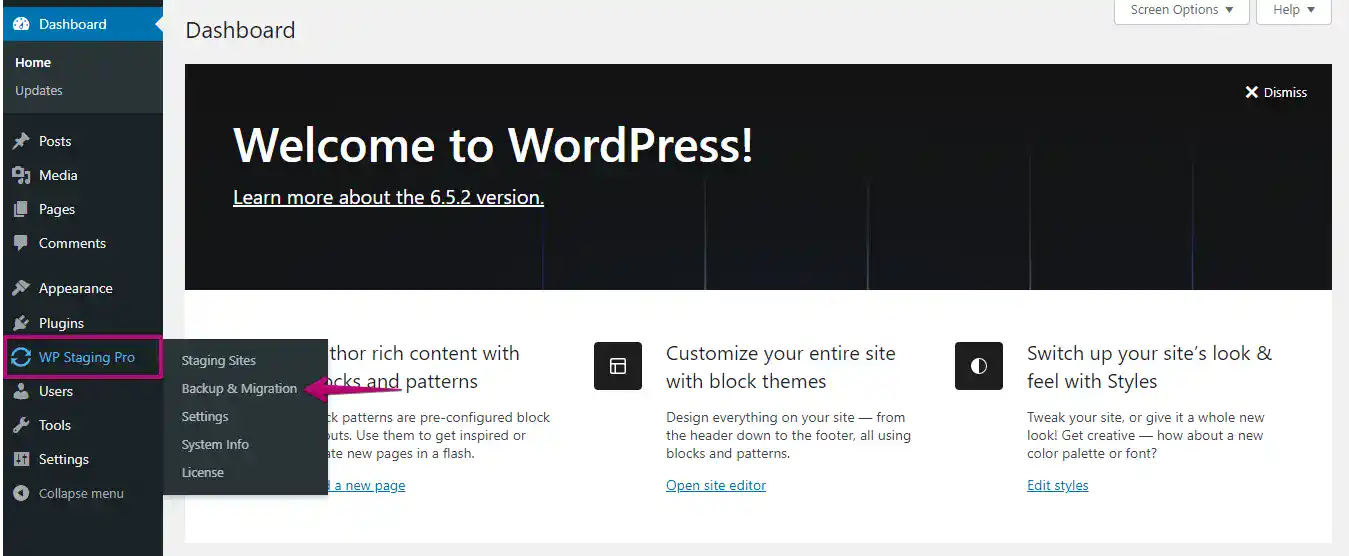
- Privilégiez le staging fourni par l’hébergeur lorsqu’il existe. Chez Evolyon, les sites hébergés sur Kinsta disposent d’un environnement de staging séparé de la production, adapté aux tests de mises à jour, d’extensions et de code.
- Lorsque l’hébergement ne propose pas cette fonction, une solution comme WP Staging constitue une alternative pour créer un environnement de test.
- Reproduisez sur staging les opérations prévues en production et contrôlez les fonctionnalités critiques avant le déploiement.
Cas pratique : Imaginez que vous souhaitez installer un nouveau plugin de galerie d’images. En staging, vous pouvez vérifier si ce plugin entre en conflit avec votre thème ou d’autres extensions déjà présentes. Si un problème survient, il sera corrigé avant la mise en ligne.
Installez uniquement des plugins et thèmes fiables
La fiabilité des plugins et des thèmes est essentielle pour éviter des conflits entre plugins ou thèmes. Voici les critères à suivre :
- Choisissez des outils réellement maintenus :
- Consultez la date des dernières mises à jour, l’historique des versions, la compatibilité récente, la qualité de la documentation et la réactivité du support.
- Les avis et le nombre d’installations actives apportent des indices supplémentaires, mais ils ne garantissent ni la qualité du code ni l’absence de conflit.
- Premium ou gratuit : jugez surtout la qualité du suivi :
- Une licence payante peut apporter un support et une continuité commerciale appréciables, mais un plugin Premium n’est pas automatiquement plus fiable qu’une extension gratuite bien maintenue.
- Le critère déterminant reste l’adéquation au besoin, la qualité de maintenance du produit et sa compatibilité avec l’environnement technique du site.
- Vérifiez la compatibilité déclarée :
- Avant d’installer un plugin ou un thème, vérifiez s’il est compatible avec votre version actuelle de WordPress (cette information est indiquée dans la description du plugin/thème).
Recommandation : avant d’ajouter une extension importante, vérifiez son historique de maintenance et testez-la dans l’environnement réel du site. Un outil réputé n’écarte jamais totalement le risque de conflit ; la qualité du suivi et la validation sur staging restent les meilleurs indicateurs.
Évitez les plugins redondants
- Pourquoi c’est important ? Installer plusieurs plugins qui accomplissent des tâches similaires peut entraîner des conflits entre plugins ou thèmes. Par exemple, deux extensions de cache ou deux plugins SEO peuvent se concurrencer en essayant d’optimiser les mêmes éléments, ce qui peut ralentir le site ou provoquer des erreurs.
- Comment éviter les redondances ?
- Faites un audit régulier de vos plugins pour vérifier s’ils sont tous nécessaires.
- Désinstallez ceux qui ne sont pas utilisés ou qui doublent les fonctionnalités d’un autre.
- Attribuez une responsabilité claire à chaque extension : une seule solution doit gérer le SEO principal, le cache, les redirections ou toute autre fonction structurante, sauf besoin technique précisément identifié.
Cas fréquent : Vous pourriez avoir installé Yoast SEO et All in One SEO Pack, pensant qu’ils se complètent. En réalité, ils peuvent causer des conflits entre plugins ou thèmes en essayant d’optimiser les mêmes balises méta ou plans de site XML.

Gardez vos sauvegardes à jour
- Pourquoi les sauvegardes sont essentielles ? Une sauvegarde récente est votre bouée de sauvetage en cas de conflit majeur qui rendrait votre site inaccessible ou inutilisable. Elle vous permet de restaurer rapidement le site à son état précédent.
- Comment organiser les sauvegardes ?
- Adaptez leur fréquence au rythme d’évolution du site et conservez plusieurs points de restauration. Retrouvez notre méthode détaillée pour sauvegarder son site WordPress.
- Combinez idéalement la sauvegarde de l’hébergeur avec une seconde solution indépendante. Chez Evolyon, les sauvegardes automatiques Kinsta sont complétées par WP Umbrella dans le cadre de la maintenance.
- Avant une intervention sensible, vérifiez qu’un point de restauration récent existe et que la procédure de restauration est maîtrisée.
Astuce : Kinsta crée des sauvegardes automatiques quotidiennes ainsi que des sauvegardes système lors de certaines opérations. Cette première couche reste plus robuste lorsqu’elle est complétée par une sauvegarde indépendante.
Vérifiez les changements après chaque mise à jour
- Pourquoi ? Les mises à jour de WordPress, des plugins ou des thèmes peuvent modifier des API, dépendances ou comportements dont d’autres composants dépendent.
- Bonnes pratiques :
- Une fois une mise à jour effectuée, testez les fonctionnalités principales de votre site (navigation, formulaires, panier pour un site e-commerce, etc.).
- Utilisez des outils comme Query Monitor pour surveiller les erreurs PHP ou les conflits entre plugins ou thèmes après chaque mise à jour.
- Évitez d’enchaîner les mises à jour sans contrôle entre chacune d’entre elles.
Exemple concret : Après la mise à jour d’un plugin de cache comme WP Rocket, vérifiez que le site continue de charger correctement. Testez également les formulaires et les boutons interactifs pour vous assurer qu’ils fonctionnent toujours.
Éduquez votre équipe (ou vous-même) aux bases de WordPress et à ses bonnes pratiques
- Pourquoi ? Une équipe bien informée évitera d’installer des plugins ou de modifier le site sans prendre en compte les bonnes pratiques.
- Comment former votre équipe ?
- Proposez des formations sur WordPress, les mises à jour, et la gestion des conflits entre plugins ou thèmes.
- Créez un guide interne expliquant comment choisir et tester un plugin avant de l’installer.
Astuce pour les débutants : définissez surtout qui est autorisé à installer, supprimer ou mettre à jour des extensions. Une procédure simple et des rôles utilisateurs correctement attribués évitent qu’une modification technique importante soit réalisée sans sauvegarde ni contrôle préalable.
Externalisez la maintenance de votre site
- Pourquoi externaliser ? Si vous ne disposez pas des compétences ou du temps pour gérer les aspects techniques de WordPress, un prestataire spécialisé peut s’occuper de la maintenance, y compris la gestion des mises à jour et des problèmes de compatibilité.
- Comment choisir un prestataire ?
- Assurez-vous que le prestataire propose des services de surveillance 24/7, des sauvegardes régulières et des tests sur un environnement de staging.
- Discutez des modalités de support en cas de problème urgent.
Notre offre : la maintenance Evolyon associe la surveillance des sites, le suivi des vulnérabilités, les sauvegardes, les mises à jour contrôlées et une assistance WordPress 7j/7. Lorsqu’une incompatibilité apparaît, l’intervention ne se limite pas à relancer une mise à jour : nous cherchons à identifier son origine et à rétablir un fonctionnement stable.
Limitez les modifications de code personnalisées
- Pourquoi ? Les modifications de code personnalisées dans un thème ou un plugin peuvent causer des conflits, surtout après des mises à jour.
- Solutions :
- Utilisez un thème enfant lorsque la personnalisation concerne réellement le thème et doit survivre à ses mises à jour.
- Pour une fonctionnalité indépendante du thème, préférez un plugin dédié ou une solution de snippets maîtrisée afin que le code reste identifiable, désactivable et portable lors d’un changement de thème.
Attention : évitez d’ajouter une fonctionnalité métier directement dans le fichier functions.php du thème principal. Une mise à jour peut écraser la modification, et un changement de thème la ferait disparaître. Réservez le thème enfant aux personnalisations liées au thème et isolez les fonctions indépendantes dans une extension ou un mécanisme de snippets adapté.
Exemples réels de conflits fréquents entre plugins ou thèmes WordPress
Les problèmes de compatibilité entre plugins et thèmes WordPress sont monnaie courante, surtout lorsque vous gérez un site complexe ou que vous utilisez des extensions multiples. Ces conflits entre plugins ou thèmes ne sont pas forcément le résultat d’une erreur de votre part ; ils surviennent souvent à cause de divergences dans le code ou d’un manque de tests par les développeurs tiers. Pour illustrer les types de problèmes que vous pourriez rencontrer, voici quelques exemples réels de conflits fréquents accompagnés de solutions pratiques.
Conflit entre un plugin de cache et un plugin de sécurité
Les plugins de cache et de sécurité sont parmi les plus utilisés sur WordPress, mais ils peuvent entrer en conflit lorsqu’ils gèrent les mêmes fichiers ou fonctionnalités.
- Problème typique : Les extensions de cache comme WP Rocket, W3 Total Cache, ou LiteSpeed Cache génèrent des fichiers statiques pour accélérer le temps de chargement des pages. Cependant, ces plugins peuvent bloquer ou interférer avec les scans, les redirections ou les fonctions de protection en temps réel de plugins de sécurité comme Wordfence ou Sucuri.
- Symptômes :
- Certaines pages ou fonctions du site ne se chargent pas.
- Le scanner du plugin de sécurité ne parvient pas à analyser les fichiers du site.
- Des erreurs « 403 Forbidden » ou « 404 Page Not Found » apparaissent sur des pages protégées.
- Solution :
- Configurez des exceptions dans le plugin de cache pour éviter qu’il n’interfère avec les fonctionnalités critiques du plugin de sécurité. Par exemple, dans WP Rocket, excluez les fichiers et répertoires utilisés par Wordfence.
- Consultez la documentation des deux plugins pour identifier les réglages recommandés pour assurer leur compatibilité.
- Cas client concret : Après avoir activé LiteSpeed Cache sur un site protégé par Wordfence, un propriétaire de site a remarqué que certaines redirections de sécurité (comme la limitation de connexion) ne fonctionnaient plus. L’ajout de Wordfence à la liste d’exclusion du cache a corrigé le problème.
Conflit entre un plugin SEO et un thème avec fonctionnalités SEO intégrées
De nombreux thèmes WordPress modernes intègrent leurs propres outils SEO (comme les balises méta ou les sitemaps XML), ce qui peut entrer en conflit avec des plugins SEO dédiés comme Yoast SEO, Rank Math, ou All in One SEO Pack.
- Problème typique : Les fonctionnalités SEO du thème et du plugin se chevauchent, ce qui peut entraîner :
- La génération de balises méta dupliquées.
- Des sitemaps conflictuels envoyés aux moteurs de recherche.
- Une détérioration des performances SEO à cause de redondances.
- Symptômes :
- Google Search Console affiche des erreurs de balises méta en double.
- Les résultats de recherche présentent des titres ou descriptions incohérents.
- Le sitemap de votre site contient des entrées incorrectes.
- Solution :
- Identifiez quelle couche génère réellement les balises, données structurées ou sitemaps, puis désactivez les fonctions redondantes lorsque le thème ou le plugin le permet.
- Lorsque deux composants imposent la même fonctionnalité sans possibilité de désactivation, privilégiez une architecture où une seule source reste responsable de cette donnée.
- Assurez-vous que vous n’utilisez qu’un seul plugin ou source pour générer votre sitemap.
- Cas typique : lorsqu’un thème et une extension SEO produisent tous deux une même balise ou donnée structurée, la page peut contenir des informations dupliquées ou contradictoires. Le correctif consiste à conserver une seule source responsable de cette sortie.
Conflit entre plugins de mise en cache et extensions WooCommerce
Les sites e-commerce basés sur WooCommerce utilisent des fonctionnalités dynamiques comme les paniers d’achat, les pages de compte utilisateur ou les systèmes de commande en temps réel. Ces fonctionnalités peuvent être compromises si un plugin de cache comme WP Super Cache ou W3 Total Cache n’est pas correctement configuré.
- Problème typique :
- Les pages dynamiques (comme le panier ou le processus de commande) sont mises en cache, ce qui empêche l’utilisateur de voir les mises à jour en temps réel (comme l’ajout d’un produit au panier).
- Des contenus dynamiques ou personnalisés peuvent devenir incohérents si une couche de cache est appliquée à des pages qui ne devraient pas l’être.
- Symptômes :
- Le panier ne se met pas à jour après qu’un produit a été ajouté.
- Les utilisateurs rencontrent des erreurs lors du paiement.
- Des données incorrectes ou périmées s’affichent sur les pages de compte client.
- Solution :
- Configurez votre plugin de cache pour exclure les pages WooCommerce critiques telles que :
- Le panier (
/cart). - La caisse (
/checkout). - Les pages de compte utilisateur (
/my-account).
- Le panier (
- Si vous utilisez des outils avancés comme WP Rocket, utilisez la fonction de détection automatique des pages WooCommerce.
- Configurez votre plugin de cache pour exclure les pages WooCommerce critiques telles que :
- Cas client concret : Un site WooCommerce utilisant LiteSpeed Cache a rencontré des problèmes lorsque les clients ne pouvaient pas mettre à jour leurs paniers. En excluant les pages critiques du cache, le problème a été rapidement résolu.
Conflit entre plugins similaires ou redondants
Les utilisateurs ont parfois tendance à installer plusieurs plugins qui accomplissent des tâches similaires, pensant qu’ils se complètent. Cependant, cela peut entraîner des conflits entre plugins ou thèmes importants.
- Problème typique :
- Deux plugins SEO (par exemple, Rank Math et Yoast SEO) tentent de gérer les mêmes balises méta ou les fichiers robots.txt.
- Deux plugins de sauvegarde (comme UpdraftPlus et BackupBuddy) exécutent des sauvegardes en même temps, surchargent le serveur et ralentissent le site.
- Symptômes :
- Apparition de messages d’erreur ou de dysfonctionnements.
- Ralentissement significatif du site.
- Problèmes de duplication des fonctionnalités (par exemple, plusieurs balises meta description sur une même page).
- Solution :
- Identifiez les plugins en double et désactivez celui qui est moins performant ou moins maintenu.
- N’installez qu’un seul plugin par fonctionnalité pour éviter des redondances.
- Cas typique : conserver plusieurs constructeurs de pages sur le même site n’entraîne pas nécessairement un conflit immédiat, mais augmente les dépendances, les ressources chargées et la complexité de maintenance. Lorsqu’un seul constructeur suffit au projet, réduire cette redondance simplifie le diagnostic et les évolutions futures.
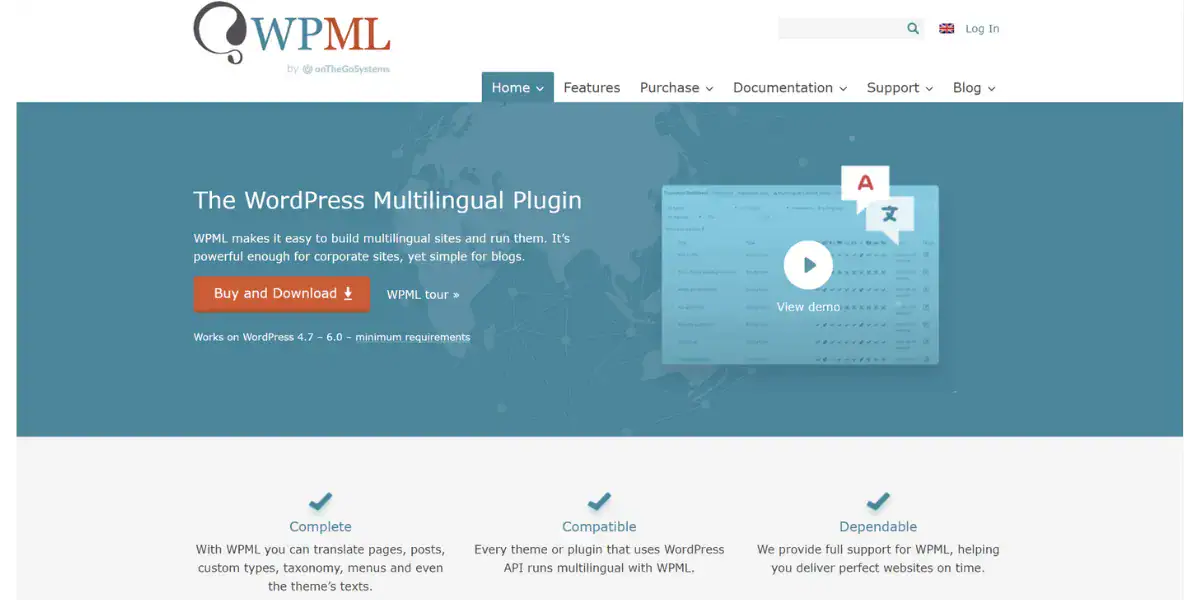
Conflit entre un plugin de traduction et un plugin de redirection
Les sites multilingues, souvent gérés avec des plugins comme WPML, Polylang, ou TranslatePress, peuvent entrer en conflit avec des extensions de redirection comme Redirection ou celles intégrées aux plugins SEO.
- Problème typique :
- Les redirections URL ne tiennent pas compte des langues supplémentaires, ce qui cause des erreurs 404 sur les versions traduites du site.
- Les URLs traduites entrent en conflit avec les règles de redirection globales.
- Symptômes :
- Les visiteurs ne peuvent pas accéder aux versions traduites du site.
- Des boucles de redirection (infinies) se produisent sur certaines pages.
- Solution :
- Configurez les redirections manuellement pour chaque langue si nécessaire.
- Assurez-vous que le plugin de traduction est configuré pour ne pas interférer avec les règles de redirection.
- Consultez la documentation des plugins pour connaître les recommandations spécifiques.
- Cas typique : sur un site multilingue, des règles de redirection globales peuvent entrer en collision avec les permaliens générés par l’extension de traduction. Il faut alors contrôler l’ordre et la portée des règles afin de corriger ce problème WordPress sans casser les différentes versions linguistiques.
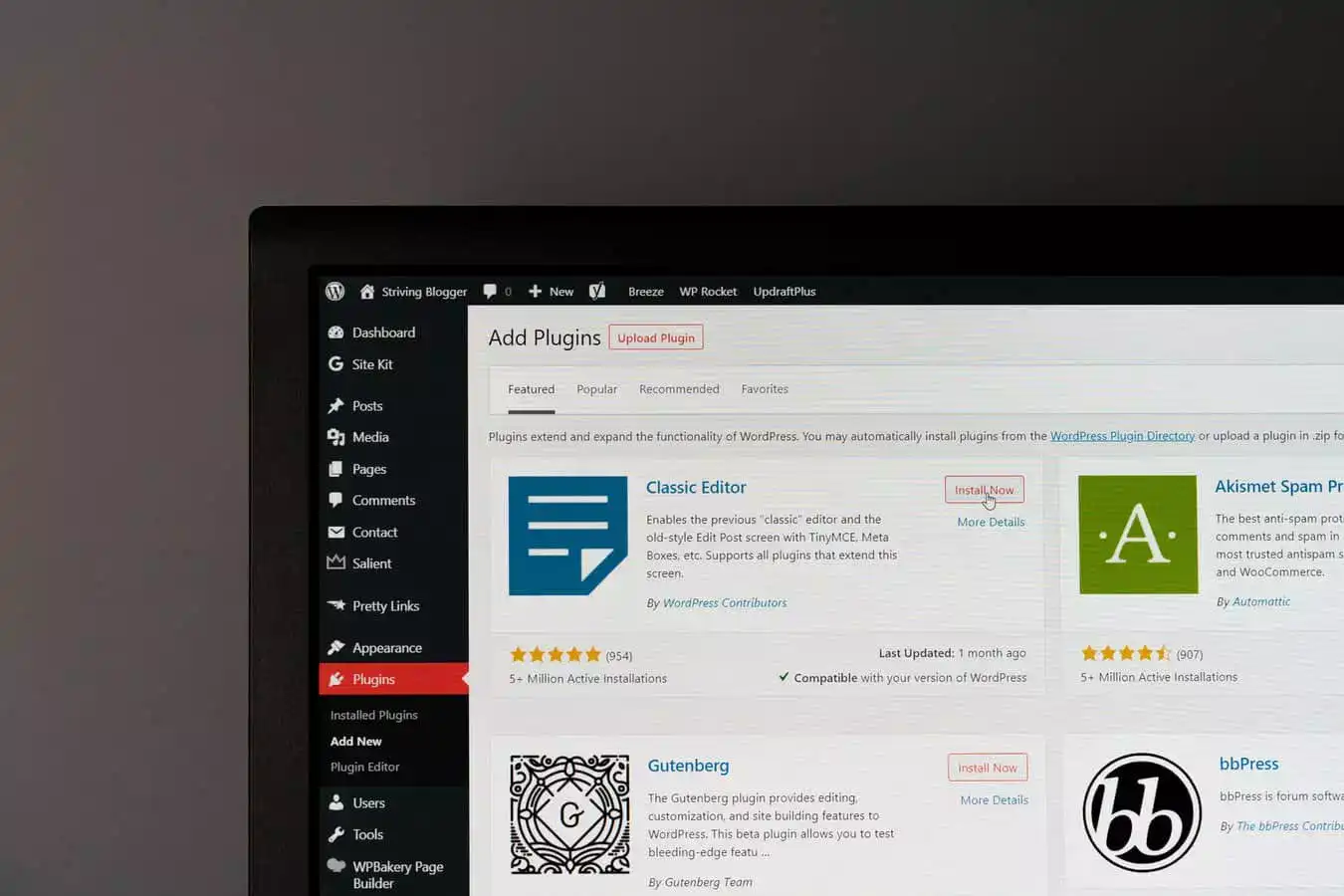
Préserver la stabilité d’un site WordPress dans le temps
Les problèmes de compatibilité restent fréquents dans un écosystème aussi modulaire que WordPress, mais ils ne sont pas une fatalité. Une méthode structurée — observation, diagnostic, test isolé puis correction — réduit fortement leur fréquence et surtout leur impact sur le site en production.
Rappelez-vous que la maintenance régulière et les bonnes pratiques (comme l’utilisation d’un environnement de staging et de sauvegardes automatiques) sont essentielles pour gérer ces problèmes avec succès. Si la tâche vous semble complexe, il peut être judicieux de confier la gestion technique à un expert WordPress.
Avec ces conseils, vous êtes désormais mieux armé pour détecter, résoudre et prévenir les problèmes de compatibilité. Une maintenance proactive est la clé pour offrir une expérience utilisateur optimale et maintenir un site performant.
Si vous êtes confronté à des conflits de compatibilité ou si vous souhaitez bénéficier d’une maintenance professionnelle pour votre site WordPress, contactez notre équipe de l’agence web à Lyon dès aujourd’hui ! Nous proposons des solutions sur mesure pour garantir un site sécurisé, rapide et fonctionnel.